【2026最新】LINEビデオ通話の料金とギガ節約術・不具合解決法
プライベートの連絡からリモートワークの打ち合わせ、遠方に住む家族との団らんまで、コミュニケーションの定番インフラとなったLINEビデオ通話。スマートフォンはもちろん、タブレットやPCでも手軽に顔を見ながら会話できる手軽さから、日常的に利用している人も多いはずです。
しかし、「通話料金は本当に一切かからないのか」「月々のデータ通信量(ギガ)が一気に減ってしまう」「急に画面が映らなくなったり相手の声が聞こえなくなったりした」といった疑問やトラブルの声も絶えません。今回は、2026年現在の最新仕様に基づき、LINEビデオ通話の料金体系やギガ節約テクニック、画面共有やアバターなどの便利機能、そして不具合時の具体的な解決策まで分かりやすく紐解きます。
📌 【この記事の重要ポイントまとめ】
- 要点1:LINEビデオ通話自体の通話料は完全無料だが、1時間あたり約300MB〜1GB強のデータ通信量を消費するためWi-Fi接続が基本。
- 要点2:画面が映らない・声が聞こえないトラブルの多くは、端末の「カメラ・マイク権限設定」やアプリの一時的エラーが原因。
- 要点3:画面共有や背景ぼかし、アバター(顔出しなし)機能、PC版の活用で、ビジネスからプライベートまで活用の幅が大幅に広がる。
【料金の真実】LINEビデオ通話は本当に無料?通信量(ギガ消費)の目安と節約術
まず押さえておきたいのが通話にかかるコストです。LINEアプリを利用したビデオ通話は、携帯キャリアの通話料(30秒あたり約22円など)が発生する一般的な電話回線とは異なり、通話料そのものは完全無料で利用できます。国内通話はもちろん、海外にいる相手と何時間通話してもLINEの通話料金が請求されることはありません。
ただし、注意が必要なのがデータ通信量(ギガ消費)です。高解像度の映像と音声をリアルタイムで送受信するため、音声のみの通話に比べて大量のパケット通信を消費します。
通信環境や端末の解像度によって前後しますが、一般的な消費目安は以下の通りです。
・10分間:約50MB〜150MB
・30分間:約150MB〜500MB
・1時間:約307MB〜1GB以上
モバイルデータ通信(4G/5G)のまま毎日長時間のビデオ通話を行うと、あっという間に契約プランの上限に達し、速度制限にかかってしまうリスクがあります。月末のギガ不足を防ぐためには、自宅やオフィスの安定したWi-Fi環境下で接続することが最も効果的な自衛策です。また、移動中などWi-Fiがない場面では、ビデオ通話を控えて通常の音声通話(1時間あたり約18MB)に切り替えるなどの工夫も役立ちます。
【トラブル即解決】画面が映らない・相手の声が聞こえない原因と対処法
ビデオ通話を開始したものの、「相手の顔が真っ暗で映らない」「こちらの声が届いていない」「相手の音声が全く聞こえない」というトラブルは頻繁に起こります。これらの問題が発生した際は、慌てずに以下のポイントを順にチェックしてください。
1. スマホ本体の「カメラ・マイク権限」を確認する
最も多い原因が、OSレベルでLINEアプリに対するカメラやマイクのアクセス許可が無効になっているケースです。
・iPhone(iOS):「設定」>「LINE」を開き、「カメラ」と「マイク」のスイッチが緑色(ON)になっているか確認します。
・Android:「設定」>「アプリ」>「LINE」>「権限」から、カメラとマイクが「許可」になっているか確認します。
2. LINE通話画面内のミュート・ビデオOFF設定
通話画面にある「マイク」アイコンに斜線が入っていると消音(ミュート)状態、「ビデオ」アイコンに斜線が入っているとカメラOFF状態になります。誤ってタップしていないか画面を確認しましょう。
3. スピーカー出力と端末の音量レベル
相手の声が聞こえない場合、スマートフォンのメディア音量がゼロになっていたり、Bluetoothイヤホンに音声出力が奪われていたりすることがあります。音量ボタンを上げるか、コントロールセンターから出力先を確認します。
4. アプリと端末の再起動
一時的なメモリ不足や通信の不整合が起きている場合、LINEアプリのタスクキル(完全終了)やスマートフォンの再起動を行うだけで、あっさりと復旧することが珍しくありません。
【2026年最新機能】背景ぼかし・エフェクト&アバターで「顔出しなし」通話を楽しむ

部屋が散らかっている時やすっぴんの時でも、気兼ねなく通話に参加できる機能が充実しています。通話画面下部のメニューから簡単に呼び出すことが可能です。
・背景ぼかし&バーチャル背景
通話エフェクトの中から「背景」を選択すると、自分の背後にある部屋の様子を一瞬でぼかしたり、スタイリッシュな部屋やお好みの画像に変更できます。テレワークや急な着信時にもプライバシーをしっかり保護できます。
・ビューティーエフェクト&フィルター
肌のトーン補正、輪郭の調整、メイクアップ効果などをリアルタイムで適用できます。自然な補正から遊び心のあるフェイスエフェクトまで、シチュエーションに合わせて選択可能です。
・アバター機能による「顔出しなし」通話
「顔を映したくないけれど表情のニュアンスは伝えたい」という場面ではアバター通話が便利です。カメラがユーザーの顔の動きや瞬きを検知し、画面上のキャラクターが連動して動きます。寝起きやリラックスタイムの通話でもストレスなく会話を楽しめます。
【複数人でも快適】グループ通話の始め方と「画面共有」の実践テクニック
LINEのビデオ通話は、1対1だけでなくグループ通話にも対応しており、最大500人まで同時参加が可能です。親族の一斉通話からサークルのミーティングまで幅広く活用されています。
グループ通話中に特に重宝するのが「画面共有」機能です。スマホやPCの画面をリアルタイムで参加者全員に表示させることができます。
【画面共有の主な活用例】
・旅行の計画を立てる際に、宿泊サイトや地図アプリを全員で見ながら相談する
・ネットショッピングでおすすめの洋服やアイテムを一緒に選ぶ
・スマホの操作方法が分からない家族に、実際の設定画面を見せながら教える
・YouTubeの動画をグループ全員で同時視聴しながらリアクションを共有する
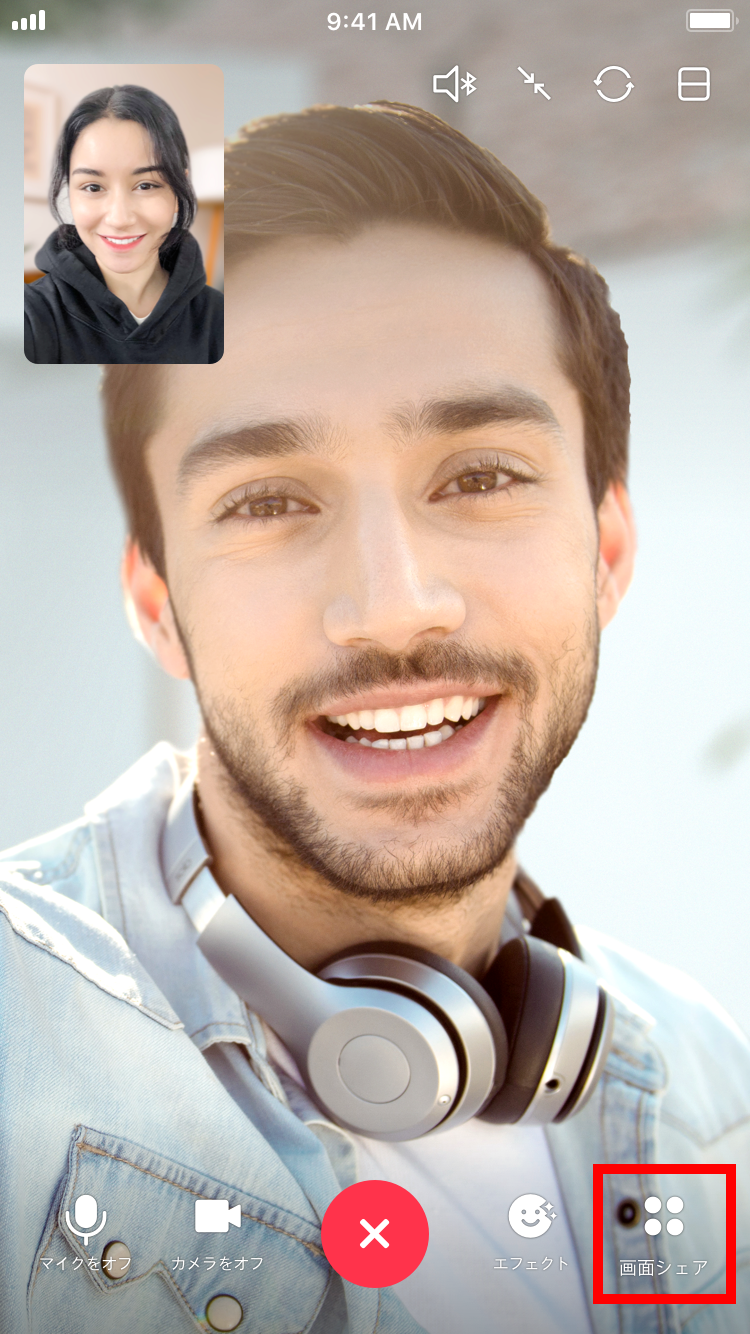
操作は通話画面下の「画面をシェア」アイコンをタップするだけ。複雑な会議ツールを使わずとも、誰でも直感的に情報共有が行えます。
【PC版LINE活用術】大画面での通話と気になる「録画・保存」の裏ワザ
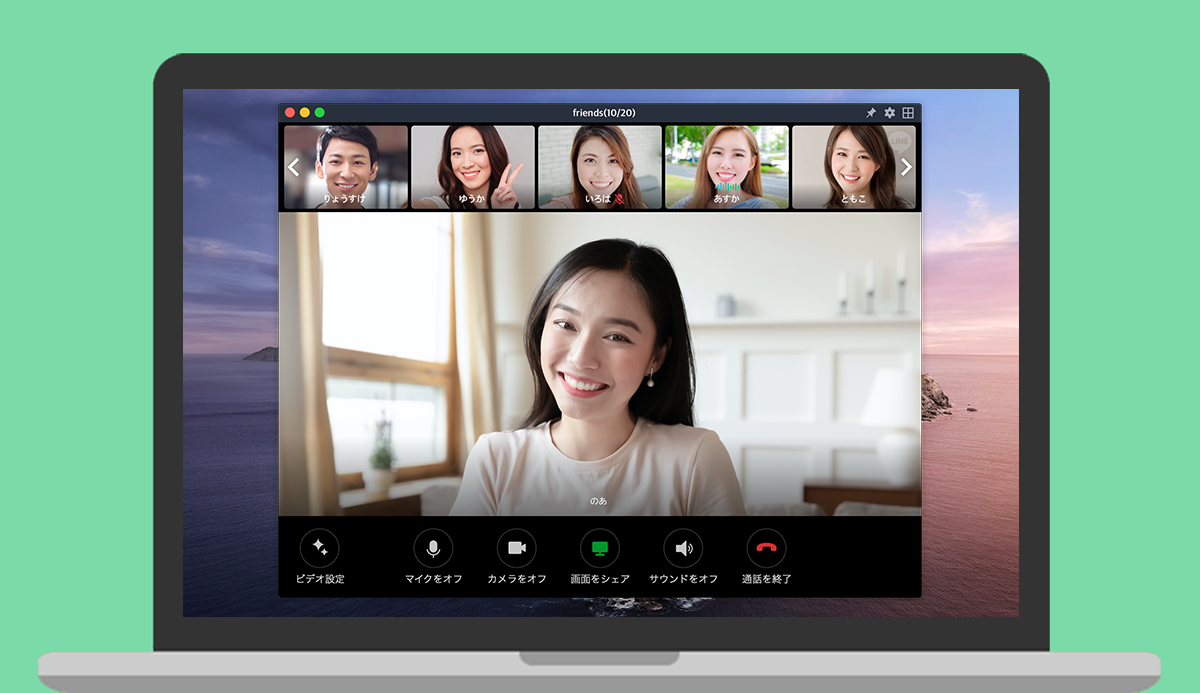
仕事のオンラインミーティングやオンライン授業などで長時間の通話を行うなら、パソコン(Windows/Mac)版LINEの利用が適しています。PCの大画面で複数人の顔を一覧表示できるほか、タイピングしながらの会話や資料チェックもスムーズです。
また、「重要な打ち合わせの内容を記録したい」「記念のビデオ通話を残したい」というニーズもありますが、LINEアプリ自体には標準の録画・録音機能は搭載されていません。通話を保存したい場合は、端末側の標準機能を活用するのが現実的な手段となります。
・iPhone / iPad:コントロールセンターの「画面収録」機能を利用
・Android:クイック設定パネルの「スクリーンレコード」機能を利用
・Windows / Mac:「Xbox Game Bar(Win+G)」やMacの「画面収録(Command+Shift+5)」を利用
ただし、プライバシー保護およびトラブル防止の観点から、録画を行う際は必ず事前に相手の承諾を得るのがマナーです。無断での録画やSNSへの無断転載は思わぬトラブルを招くため、十分配慮しましょう。
【LINEビデオ通話】に関するよくある質問(FAQ)
Q1:海外にいる友達とLINEビデオ通話をした場合、国際通話料金はかかりますか?
A1:国際電話回線を使用しないインターネット通信のため、国境を越えて通話しても国際通話料はかかりません。完全無料で利用できます。ただし、現地のモバイルデータ通信を利用する場合は、現地の通信プランに応じたデータ通信量が発生します。
Q2:通話中に画面録画やスクリーンショットを撮ると、相手に通知されますか?
A2:LINEビデオ通話中にスマートフォンの画面収録機能やスクリーンショットを使用しても、相手に「録画されました」といった通知が飛ぶことはありません。ただし、相手のプライバシーに配慮し、記録する際は一言断りを入れるのが安心です。
Q3:通話中に映像や音声がプツプツ途切れるときの対処法は?
A3:通信環境の不安定さが主な原因です。Wi-Fiルーターの近くに移動するか、Wi-Fiを一度OFFにして良好なモバイル回線に切り替えてみてください。また、バックグラウンドで動いている他のアプリを終了させ、端末の処理負荷を下げることも効果的です。
Q4:通話中に自分の顔を小さくして相手を大きく表示するにはどうすればいいですか?
A4:1対1の通話の場合、画面端に小さく表示されているワイプ(小画面)をタップすることで、自分と相手のメイン表示・サブ表示を簡単に入れ替えることができます。
まとめ:LINEビデオ通話をストレスなく使いこなすために
通話料無料で気軽に顔を合わせられるLINEビデオ通話は、日常の連絡手段として欠かせない存在です。通信量の多さという側面はあるものの、Wi-Fi環境の活用や各種設定を把握しておけば、速度制限や予期せぬトラブルをスマートに回避できます。
エフェクトや画面共有、アバター通話といった便利な機能を状況に応じて使い分けながら、快適なコミュニケーションを楽しんでください。 (出典: ライン ビデオ 通話(Yahoo!ニュース))
最新のトレンドや話題のニュースをわかりやすく解説するWebライターです。読者の皆様に役立つ情報を日々お届けしています。
