ファイヤースティックのミラーリング完全ガイド!映らない原因と設定術
スマートフォンで撮影した家族写真や旅の動画、SNSのショート動画などをテレビの大画面で楽しみたいとき、最も身近で便利なデバイスがAmazonの「Fire TV Stick」です。しかし、手元のスマホをテレビへ映し出そうとした際に「設定方法がよくわからない」「画面が真っ暗なままで映らない」といったトラブルに直面するケースは少なくありません。
iPhoneとAndroidではミラーリングの仕組みが根本から異なるため、お使いの端末に合わせた正しい手順を踏む必要があります。つまずきやすい接続トラブルの背景から、無料アプリを駆使したスマートな設定手順、気になる遅延の改善策までを分かりやすく整理しました。
📌 【この記事の重要ポイントまとめ】
- 要点1:Androidは標準機能で即座に連携可能だが、iPhoneはFire TV Stickが標準でAirPlay非対応のため無料アプリ(AirScreen等)の導入が必須。
- 要点2:ミラーリングができない・映らない最大の原因は「同一Wi-Fi(SSID)未接続」と「動画配信サービスの著作権保護(HDCP)」。
- 要点3:有料アプリを購入しなくても、無料アプリの設定見直しや5GHz帯Wi-Fiの活用で遅延・音ズレのない快適な視聴環境が手に入る。
【2026年最新】Fire TV Stickでスマホ画面をミラーリングする基本手順

Fire TV Stickを活用した画面ミラーリングは、スマホの画面をリアルタイムでテレビに複製・投影する機能です。リビングの大画面にスマートフォンの画面を映し出せば、写真の共有やプレゼン資料のチェック、スマホゲームのプレイ画面鑑賞まで用途が一気に広がります。
設定を始める前に把握しておきたいのが、OSによる仕様の違いです。Android端末の多くは「Miracast(ミラキャスト)」という無線通信規格を採用しており、Fire TV Stickと直接通信が可能です。一方のiPhoneはApple独自の通信規格「AirPlay」を使用しているため、Fire TV Stick側でAirPlayを受信するための仲介アプリを用意する必要があります。
iPhoneをファイヤースティックにミラーリングする方法|無料アプリ「AirScreen」の使い方
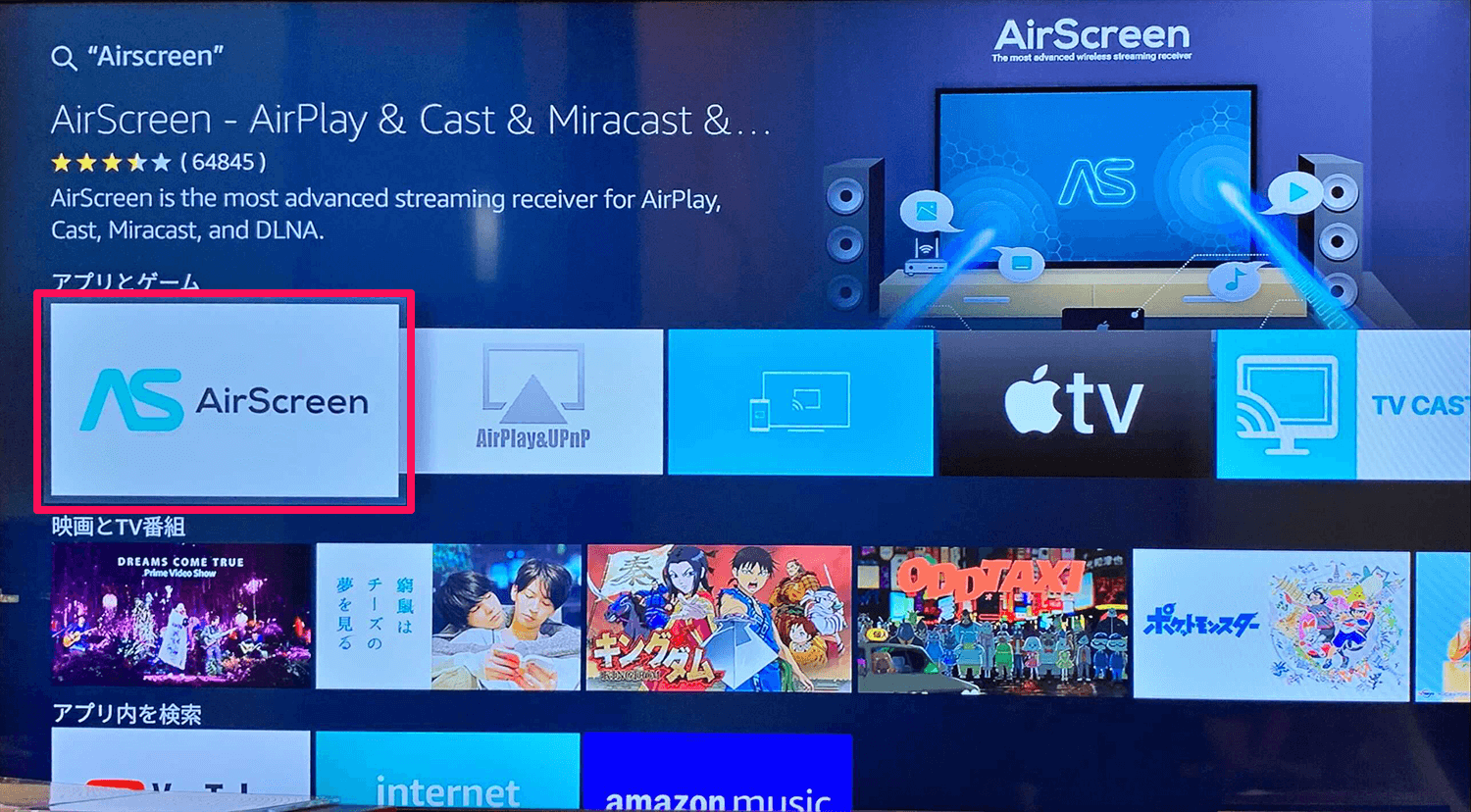
iPhoneの画面をFire TV Stickに投影する場合、標準状態ではAirPlayに対応していません。そこで定番となっているのが、サードパーティ製の無料レシーバーアプリ「AirScreen」の導入です。
Appstore経由で有料のミラーリングアプリが多数提案されるため「有料課金が必要なのでは?」と誤解されがちですが、日常的な写真や動画の鑑賞であれば無料アプリで十分に対応できます。
設定手順は以下の通り、わずか数分で完了します。
1. Fire TV Stickのホーム画面から「マイアプリ」または検索画面を開き、「AirScreen」と入力してアプリをダウンロード・インストールします。
2. AirScreenを起動し、画面に表示されるチュートリアルを進めて「今すぐ開始」を選択します。
3. iPhone側でコントロールセンターを開き、「画面ミラーリング(2つの四角が重なったアイコン)」をタップします。
4. 検索結果に表示されたFire TV側のデバイス名(「AS-AFTT…」など)を選択すると、即座にiPhoneの画面がテレビに投影されます。
AirScreenは広告が表示される場面があるものの、基本的なミラーリング機能は完全無料で利用可能です。高額な月額課金を契約してしまう前に、まずは無料の範囲で使用感を試すのが賢明なアプローチです。
AndroidスマホをFire TV Stickに映す設定手順|Miracastで簡単接続

Androidスマートフォンの場合、追加アプリをインストールすることなく本体の標準機能だけで手軽にFire TV Stickへ画面を飛ばすことができます。
まずはFire TV Stick側の準備を行います。付属リモコンのホームボタンを約3秒間長押しするとメニュー画面が表示されるため、そこから「ミラーリング」を選択して待機画面にしておきます。
続いてAndroid端末側の操作です。端末上部から下にスワイプして「クイック設定パネル」を開き、「画面キャスト」「Smart View」「画面ミラーリング」「ワイヤレスディスプレイ」など端末ごとに記載されているミラーリング項目をタップします。検出されたFire TV Stickを選択すれば、数秒でワイヤレス接続が確立されます。
Google純正の「Pixel」シリーズなど一部の端末はMiracastではなくChromecast規格に依存しているため、Fire TV Stick標準のミラーリングでは検出されないことがあります。その場合は、iPhone同様に「AirScreen」などのキャスト受信アプリをFire TV Stick側に入れておくことでスムーズに解決できます。
画面が映らない・繋がらない決定的な原因と対処法|Wi-Fi接続とHDCPの罠
「設定手順通りに進めたのに画面が真っ暗なまま」「デバイス名がスマホ側に検出されない」というトラブルには、明確な技術的要因が存在します。
最も多い原因がWi-Fi接続の不一致です。ミラーリングを成立させるには、スマホとFire TV Stickが「まったく同じWi-Fiネットワーク(同一SSID)」に接続されていなければなりません。ルーターが「2.4GHz帯(SSIDの末尾が-gや-aなど)」と「5GHz帯」の2つの電波を発信している場合、スマホが2.4GHzでFire TV Stickが5GHzに繋がっているだけで通信が遮断されることがあります。必ず双方の設定画面を開き、同一のSSIDに繋がっているかを確認してください。
もう一つの落とし穴がデジタル著作権保護技術(HDCP)による制限です。Netflix、Amazonプライム・ビデオ、Disney+、Huluなどの有料動画配信アプリは、画面ミラーリング経由での不正録画を防ぐために映像信号をブロックする仕様になっています。そのため「スマホでは再生できているのに、テレビには黒い画面と字幕しか映らない」という現象が発生します。動画配信サービスを鑑賞する場合は、ミラーリングではなくFire TV Stick本体に各配信アプリをインストールして直接再生するのが正規の利用法です。
「音が出ない」「カクついて遅延する」ときの改善テクニック
接続はできたものの「映像は映るのにテレビから音が出ない」「スマホの操作から数秒遅れて画面がカクカク動く」といったストレスを解消するための調整ポイントをまとめました。
まず音が出ないトラブルについては、スマホ本体のマナーモード(消音スイッチ)がオンになっていないか確認してください。iPhoneの場合、サイレントスイッチが入っているとアプリ内の音声がテレビ側に転送されない仕様のものがあります。また、AirScreen内の「設定」メニューからオーディオ出力形式が適切に割り振られているかもチェック項目の一つです。
画面の遅延やフレームレートの低下に悩まされている場合は、通信帯域の切り替えが劇的な改善をもたらします。電子レンジやBluetooth機器の電波干渉を受けやすい2.4GHz帯から、通信速度が速く安定した5GHz帯(Wi-Fi 5またはWi-Fi 6)へ双方の接続先を切り替えることで、コマ落ちやタイムラグを大幅に低減できます。あわせて、Fire TV Stickの「設定」>「My Fire TV」からデバイスの再起動を実行し、キャッシュメモリをクリアにするのも即効性のある有効打です。
【ファイヤースティックのミラーリング】に関するよくある質問(FAQ)
Q1:有料のミラーリングアプリを購入しないとiPhoneの画面は映せませんか?
A1:有料アプリを購入する必要はありません。Fire TVアプリストアで配信されている「AirScreen」などの無料アプリを利用すれば、追加料金なしで写真やWEBブラウザ、自作動画などを大画面にミラーリングできます。
Q2:自宅にWi-Fi(無線LANルーター)環境がなくてもミラーリングは可能ですか?
A2:原則として、双方が同じWi-Fiネットワークに接続している必要があります。スマホのテザリング機能を使ってFire TV Stickをネット接続させる裏技もありますが、パケット通信量を大量に消費するため、光回線等の固定Wi-Fi環境下での利用を強く推奨します。
Q3:ミラーリング中にスマホの通知や着信がテレビ画面に表示されてしまいますか?
A3:ミラーリングはスマホ画面をそのまま複製するため、LINEの通知や電話の着信画面もテレビに表示されます。プライベートな写真鑑賞や複数人での視聴を行う際は、スマホ側で「集中モード」やおやすみモードを有効にし、通知を一時的にオフにしておくと安心です。
まとめ:快適なミラーリング環境で大画面の迫力を楽しもう
Fire TV Stickを使った画面ミラーリングは、OSごとの特性やWi-Fiネットワークの仕組みさえ把握してしまえば、決して難しい作業ではありません。iPhoneなら定番の無料アプリを活用し、Androidなら標準のクイックメニューからワンタップで接続するだけで、手元の小さなスクリーンから解放された迫力の大画面環境が完成します。
もし接続がうまくいかないときは、慌てて有料アプリに手を出す前に「同一Wi-Fiへの接続確認」「5GHz帯への変更」「端末の再起動」という3つの基本メンテナンスを試してみてください。正しい設定手順をマスターして、写真の共有や趣味の動画鑑賞をより快適に楽しみましょう。 (出典: ファイヤー スティック ミラーリング(Yahoo!ニュース))
毎日更新されるトレンド情報を分析・発信中。役立つ裏技やおすすめ情報を分かりやすく紹介します。
