スマホの音量調整ができない原因とは?故障を疑う前の自力解決法まとめ
動画を見ようとした瞬間に大音量で音が鳴り響いて焦ったり、逆に通話や着信音がまったく聞こえなくなったりと、スマートフォンの音量トラブルは日常生活に直結する深刻な問題です。サイドボタンを何度押しても反応しないと「本体が物理的に故障したのではないか」と不安になりがちですが、実は設定の不整合や一時的なシステムエラー、周辺機器との接続トラブルが原因であるケースが全体の8割以上を占めています。
修理ショップへ持ち込んだり高額な修理代を払ったりする前に、まずは手元で確認できるチェックポイントと対処手順を一通り試すことが重要です。本記事では、iPhoneおよびAndroidの最新OS環境を踏まえ、自力で音量トラブルを復旧させるための具体的な手順と、どうしても直らない場合の代替操作・修理目安まで分かりやすく解説します。
📌 【この記事の重要ポイントまとめ】
- 要点1:音量ボタンが反応しない場合でも物理故障とは限らず、OSの個別音量設定やBluetoothの自動接続が原因であるケースが多発している。
- 要点2:iPhoneの「着信/通知音固定」やAndroidの「メディア音量独立スライダー」など、OS固有の仕様を正しく把握することで即座に解決できる。
- 要点3:ボタンが完全に壊れている場合でも、画面上のアクセシビリティ機能やコントロールパネルを活用すれば修理なしで音量操作が可能。
【故障を疑う前に】スマホの音量調整ができない決定的な原因と即効チェック

スマートフォンの音量が変わらない状態に陥ったとき、まず疑うべきは「本体の破損」ではなく「内部設定や外部環境の行き違い」です。代表的なスマホ音量ボタン反応しない原因として、以下のような盲点が挙げられます。
最も多いのが、ワイヤレスイヤホンやカーナビ、スマートスピーカーなどの外部機器に音声出力が奪われているケースです。Bluetoothがオンのままだと、カバンの中に入れたイヤホンに接続された状態が続き、本体スピーカーから音が出ないばかりか、サイドボタンを押してもイヤホン側の音量しか動かない現象が起こります。
また、スマホスピーカーから音が出ない原因として見落とされがちなのが、スピーカー穴や充電端子・イヤホンジャック内部への微細なホコリや異物の詰まりです。端子内にゴミが入っていると、端末が「有線イヤホンが挿入されている」と誤認識し、スピーカー出力を自動遮断してしまうことがあります。
さらに、マナーモード解除でも音が出ない理由として、「着信音・通知音」と「メディア音(動画や音楽、ゲーム)」の音量設定が完全に別系統で管理されている点が挙げられます。マナーモードスイッチをオフにしても、メディア音量スライダーがゼロ(消音)になっていれば動画の音声は再生されません。まずはコントロールセンターやクイック設定パネルを開き、メディア音量バーが上がっているかを確認してください。
【iPhone・Android別】OS設定の盲点と音量トラブルの解消手順

端末のOSによって、音量制御のアーキテクチャには大きな違いがあります。それぞれの特性に合わせた設定の見直しを行いましょう。
【iPhoneの場合:音量自動変化やボタン連動の確認】
iPhoneユーザーから頻繁に寄せられるのが、iPhone音量が勝手に変わる不具合の相談です。着信音が勝手に小さくなる場合、Face ID搭載モデルの「注視認識機能」が働いている可能性があります。画面を見つめた瞬間に通知音量を下げる仕様のため、「設定」>「アクセシビリティ」>「Face IDと注視」から「注視認識機能」をオフにすることで挙動を固定できます。
また、サイドボタンで着信音を変更したい場合は、「設定」>「サウンドと触覚」内にある「ボタンで変更」のトグルをオンにしておく必要があります。ここがオフになっていると、ホーム画面でいくらボタンを押しても着信音量は変更されず、メディア音量のみが変動します。
【Androidの場合:個別スライダーとメディア優先設定】
Android端末におけるAndroidメディアの音量が出ない対処法としては、音量パネルの展開が必須です。音量ボタンを1回押した際に表示されるスライダーの三点リーダー(…)をタップすると、「メディア」「通話」「着信音」「アラーム」の4項目が個別表示されます。
相手の声が聞き取りにくい場合は、スマホ通話音量の変更設定を通話中に行うか、この詳細パネルから「通話音量」のスライダーを最大まで引き上げることで解決します。特定のアプリだけ音が出ない場合は、アプリ個別の権限設定で音声出力がミュートされていないかも確認してください。
Bluetooth接続や画面表示の不具合|イヤホン連動&音量バーが消えない時の対処法
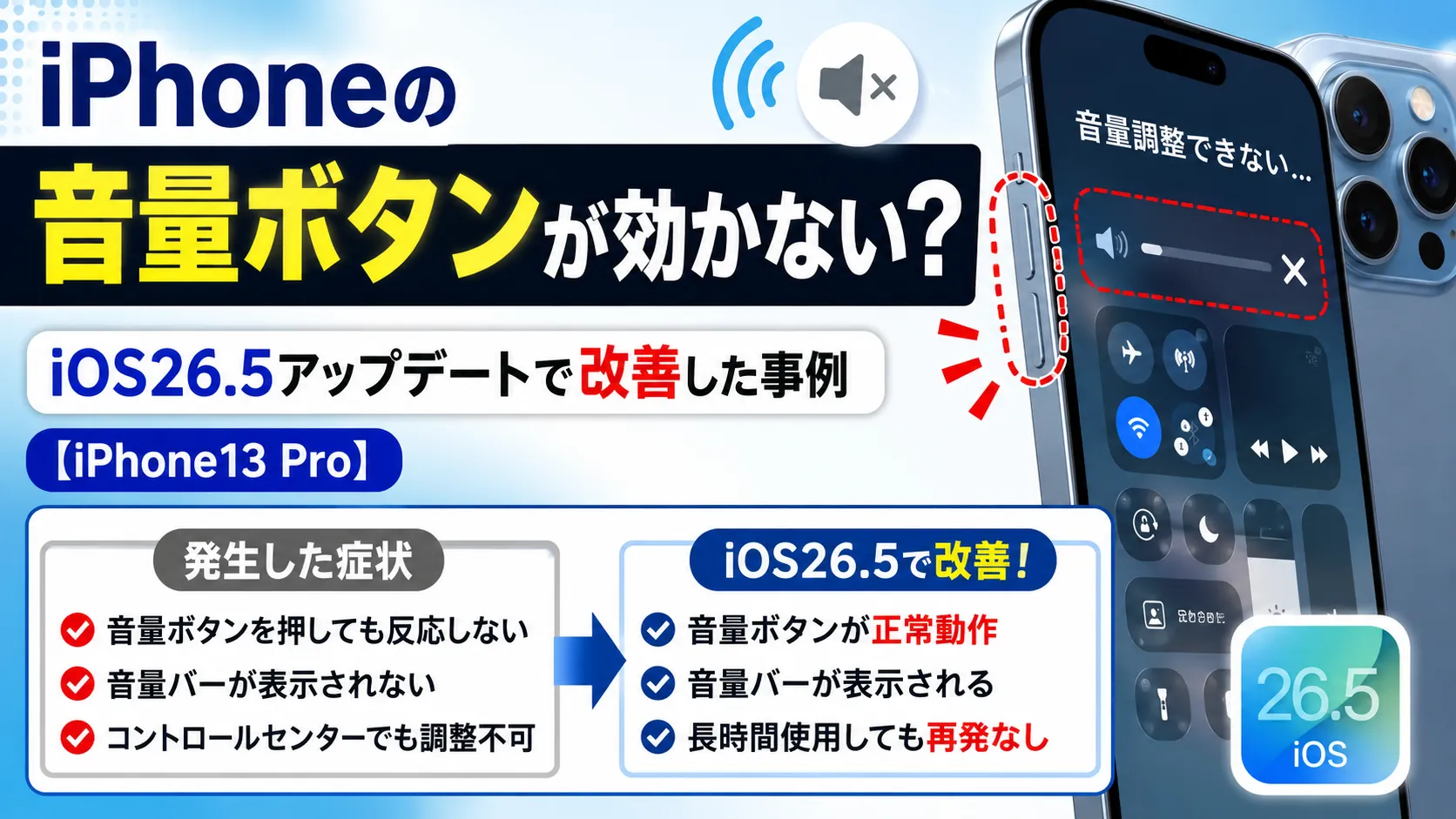
周辺機器との連携トラブルや、画面描画のフリーズによる音量異常も頻発しています。
Bluetoothイヤホンの音量調整ができない現象が発生した場合、端末側とイヤホン側の音量同期(絶対音量)がズレている可能性があります。一度Bluetoothをオフにして再接続するか、端末のBluetooth設定から該当機器の登録を一度削除し、ペアリングを最初からやり直すのが確実です。Android端末の場合は、開発者向けオプション内の「絶対音量を無効にする」を切り替えることで、イヤホン単体の音量とスマホの音量を分離・同期リセットできます。
また、画面上に音量調整のインジケーターが表示されたままフリーズする、いわゆるスマホ音量バーが消えない時の解決策としては、UI(ユーザーインターフェース)のキャッシュ詰まりが考えられます。バックグラウンドで起動しているすべてのアプリをタスクキルし、端末を一度スリープ状態にしてから画面を再点灯させることで、大半の描画エラーはリフレッシュされます。
システム異常を疑うなら|スマホ強制再起動とセーフモード手順
設定を見直しても改善しない場合、OSの一時的なバグやバックグラウンドアプリの競合が原因と考えられます。特にメジャーアップデート直後などは、OSアップデート後の音量バグ最新情報でも報告されるように、ドライバー制御の一時不整合が発生することがあります。
こうした不具合を解消する最も有効な手段が、スマホ強制再起動とセーフモード手順の実行です。
【主要機種の強制再起動手順】
- iPhone(Face ID搭載機・SE第2/3世代以降):「音量を上げるボタン」を押してすぐ離す ➜「音量を下げるボタン」を押してすぐ離す ➜「サイドボタン(電源)」をAppleロゴが表示されるまで長押し。
- Android(Galaxy、Google Pixel、Xperia等):「電源ボタン」と「音量を下げるボタン」を同時に10秒以上長押し(端末により電源ボタンの単独長押し)。
強制再起動でも直らない場合、後からインストールしたサードパーティ製アプリ(通話録音アプリやイコライザーアプリ、省電力アプリなど)が悪影響を与えている可能性があります。Androidでは電源メニューから「再起動」アイコンを長押しすることで「セーフモード」が起動できます。初期プリインストールアプリのみが動く状態で音量調整を試し、正常に動くようであれば、直近に入れたアプリをアンインストールしてください。
ボタンが壊れても安心!画面上で音量調整する代替設定と裏ワザ
落下や水濡れ、経年劣化によって物理ボタンそのものが陥没・破損してしまった場合でも、修理に出すまでの間、画面上で音量調整する代替設定を使えば通常通りの操作が可能です。
【iPhone:AssistiveTouchとコントロールセンター】
「設定」>「アクセシビリティ」>「タッチ」>「AssistiveTouch」をオンにすると、画面上に仮想ボタンが出現します。この最上位メニューに「音量を上げる」「音量を下げる」「消音」を配置すれば、タップだけで自由自在に音量コントロールが可能です。また、画面右上からスワイプダウンしてコントロールセンターを引き出し、画面上のボリュームバーを指でスライドさせる方法も直感的で有効です。
【Android:ユーザー補助機能メニューとクイック設定】
「設定」>「ユーザー補助」>「ユーザー補助機能メニュー」を有効化すると、ナビゲーションバー横や画面端に専用のアイコンが表示されます。これをタップするだけで、物理ボタンを押さずに「音量アップ/ダウン」のパネルを呼び出せます。画面上部からスワイプして現れるクイック設定パネル内にも音量スライダーを常駐させられるため、物理ボタンが完全に反応しなくなっても日常の利用に支障はありません。
物理ボタンの故障と修理費用目安|キャリア・公式・街の修理店の違い
画面上の代替操作ではなく、やはり物理ボタンを元通りに直したいという場合は、修理サービスを利用することになります。スマホ音量ボタンの故障と修理費用目安は、依頼先や保証の加入状況によって大きく変動します。
音量ボタンの内部機構は、基板と接続されるフレキシブルケーブル(フレックスケーブル)で構成されており、ボタン単体のパーツ交換またはフレーム一体型の交換修理が行われます。
| 修理窓口 | 保証適用時の自己負担額 | 保証対象外(実費)の目安 | 修理期間・特徴 |
|---|---|---|---|
| Apple公式 / 正規プロバイダ | 3,700円〜12,900円(AppleCare+) | 35,000円〜85,000円(本体交換扱い) | 純正パーツ使用。ボタン単体修理不可の場合は本体交換。 |
| キャリア修理(docomo/au/SoftBank) | 上限3,300円〜5,500円(各種補償加入時) | 20,000円〜60,000円程度 | お預かり修理(数日〜1週間程度)。代替機の貸出あり。 |
| 街のスマートフォン修理専門店 | 対象外(店舗独自保証あり) | 8,000円〜18,000円程度 | 即日修理対応(データそのまま・最短30分〜)。 |
Apple公式修理の場合、ボタン破損が「その他の損傷」と判定されると高額な本体交換費用が発生することがあります。補償サービスに未加入で費用を抑えたい場合や、データを初期化せずに即日直したい場合は、総務省登録修理業者として認可を受けている街の修理専門店に相談するのも賢い選択肢です。
【スマホ 音量 調整 できない】に関するよくある質問(FAQ)
Q1:マナーモードを解除したのにYouTubeやゲームの音が出ないのはなぜですか?
A1:マナーモードスイッチは「着信音・通知音」を消音するためのものであり、動画やゲームなどの「メディア音量」とは連動していません。音量ボタンを押すか、コントロールパネルを開いて「メディア音量スライダー」を引き上げてください。
Q2:音量ボタンを押しても画面に音量バーすら表示されません。どうすればいいですか?
A2:OSのシステム描画が一時的にフリーズしているか、ボタンの接点不良が疑われます。まずは端末の「強制再起動」を実行してください。再起動後も反応がない場合は、画面上の代替設定(AssistiveTouchやユーザー補助メニュー)で操作できるか確認してください。
Q3:通話中、相手の声だけが極端に小さいのですが故障でしょうか?
A3:通話音量は「通話中」にしかボタンで調整できない仕様になっている機種が多くあります。通話がつながっている状態で音量アップボタンを押すか、耳当てスピーカー(受話口)に皮脂やホコリが詰まっていないか確認・清掃を行ってください。
Q4:OSアップデートを行った直後から音量調整の反応が鈍くなりました。
A4:メジャーアップデート直後は内部のインデックス再構築や設定の初期化処理により、一時的なラグが発生することがあります。一度端末を再起動し、数時間置いても改善しない場合は、最新のマイナーアップデート(修正パッチ)が配信されていないか確認してください。
まとめ:焦らず設定と接続状態を確認して最適な対処を
スマートフォンで音量調整ができなくなると、ハードウェアの故障を疑って焦ってしまいがちですが、大半のケースはBluetoothの接続状態、個別音量スライダーのズレ、注視認識機能などのシステム設定を見直すことで即座に解決できます。
まずは本体の強制再起動を試し、設定アプリから各種ボリュームの配分を確認してください。仮に物理ボタンが完全に破損していたとしても、OS標準のアクセシビリティ機能を駆使すれば画面上から快適に操作を継続できます。高額な修理費用を支払う前に、手元の端末でできるステップを一つずつ落ち着いて検証してみましょう。 (出典: スマホ 音量 調整 できない(Yahoo!ニュース))
最新のトレンドや話題のニュースをわかりやすく解説するWebライターです。読者の皆様に役立つ情報を日々お届けしています。
