IPhoneメモを即プリント!印刷できない原因とコンビニ活用術【2026】
仕事のアイデア出しや買い出しリスト、スキャンした書類の保管まで、日々のあらゆる情報を記録できるiPhoneの「メモ」アプリ。手元の画面で確認するだけでなく、「紙の書類として手元に置きたい」「仕事の打ち合わせで配るためにA4用紙で出力したい」という場面は頻繁に訪れます。しかし、いざ紙に落とし込もうとすると、共有ボタンからどう操作すべきか迷ったり、自宅にプリンターがなくて途方に暮れたりするケースは少なくありません。
手元にプリンターがない環境でも、iPhoneの機能を正しく把握していれば、身近なコンビニを活用して数分で鮮明なプリントを入手できます。印刷できないトラブルの原因究明から、PDF化を経由した美しいレイアウト出力まで、2026年のiOS環境に即した具体的な実践手順をわかりやすく解き明かします。
📌 【この記事の重要ポイントまとめ】
- 要点1:自宅にプリンターがなくても「PDF変換」と「コンビニ印刷アプリ」を組み合わせれば数分で紙に出力可能。
- 要点2:AirPrintでプリンターが見つからない・印刷できないトラブルの多くはWi-Fiネットワークの不一致が原因。
- 要点3:印刷プレビュー画面の「ピンチアウト(2本指で拡大)」操作を使えば、特別なアプリなしで一瞬でPDF保存ができる。
【基本編】iPhone純正メモアプリから直接印刷するAirPrint設定方法
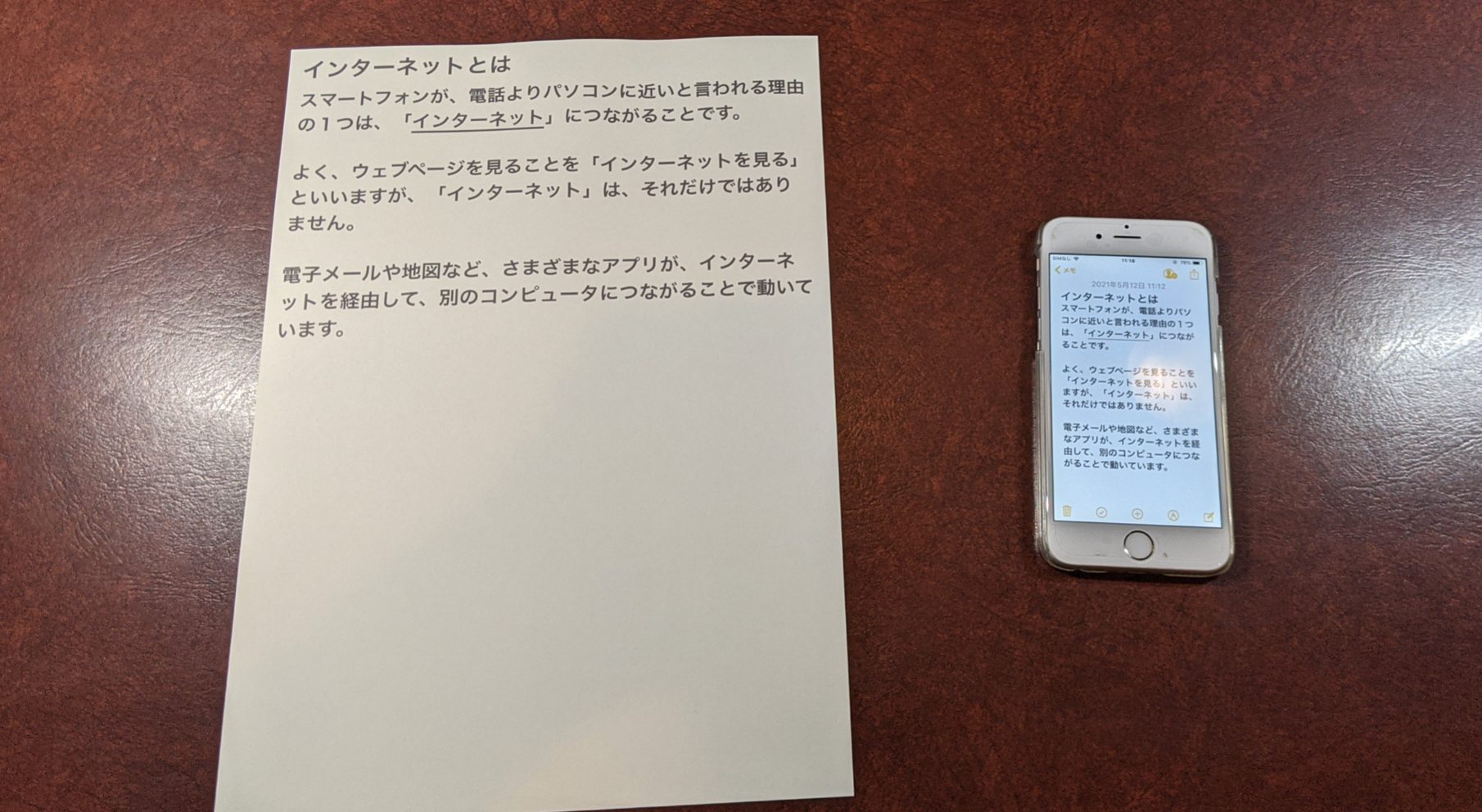
自宅やオフィスにWi-Fi接続対応プリンターがある場合、最も素早く出力できるのがAppleの標準機能であるAirPrint(エアプリント)です。専用ドライバーや追加アプリをインストールする必要がなく、数タップの操作でメモを用紙へ送ることができます。
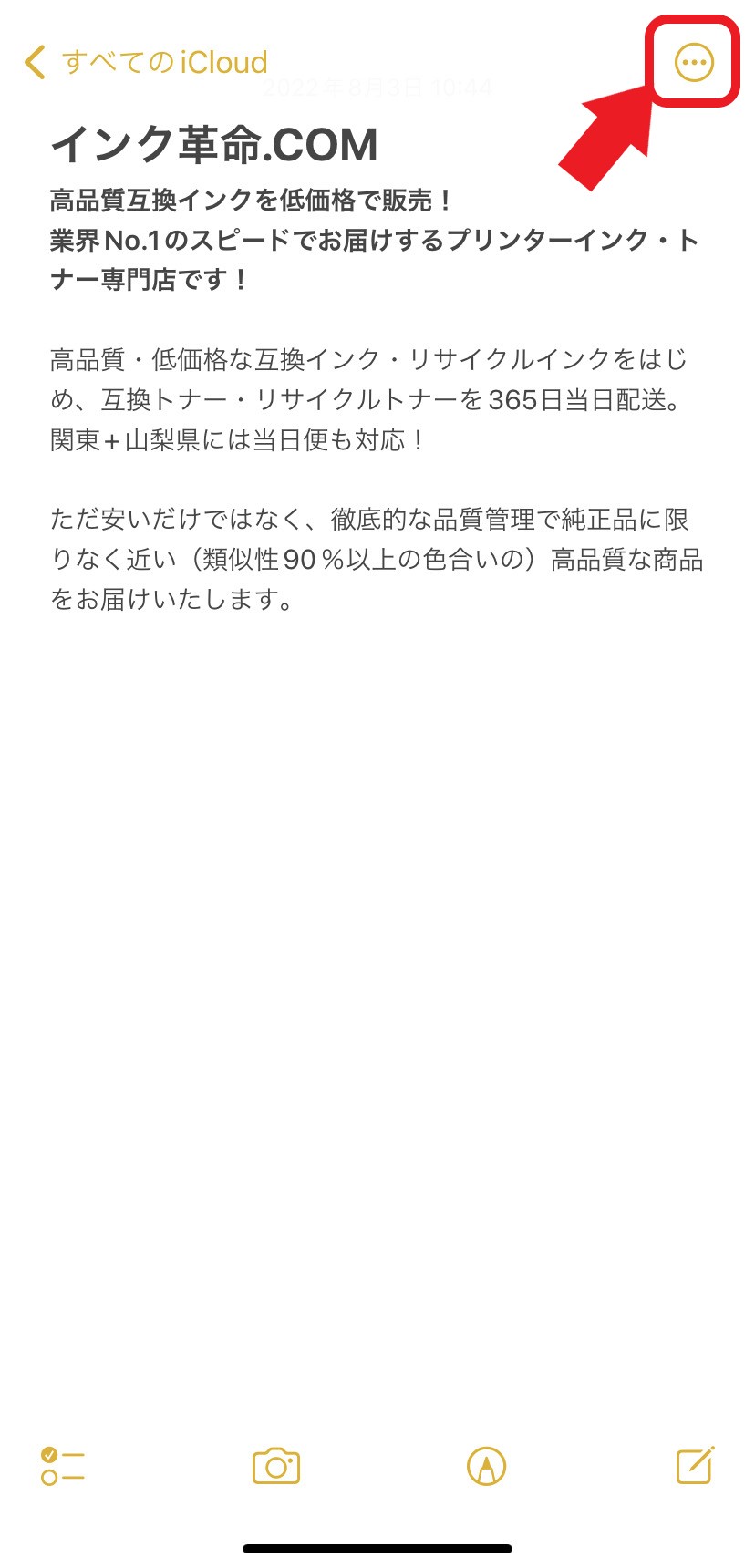
操作手順は極めてシンプルです。まずiPhoneのメモアプリを開き、印刷したいメモを表示させます。画面右上にある共有アイコン(四角から上向き矢印が出ているマーク)をタップし、メニュー一覧から「プリント」を選択します。プリンタの選択画面で同一ネットワーク上にある機器を指定し、部数やカラー設定、ページ範囲を指定して右上の「プリント」を押すだけで出力が始まります。
メモ内に画像や手書きの線画が含まれている場合も、画面に表示されている見た目のままレイアウトされて紙に出力されます。ただし、AirPrintを利用するには「iPhoneとプリンターが全く同じWi-Fi(SSID)に接続されていること」が絶対条件となります。ルーターの2.4GHz帯と5GHz帯で別々の接続になっていると検知されない場合があるため、接続先の一致は事前に確認しておきましょう。
プリンターなしでも即解決!コンビニでiPhoneメモを綺麗に印刷する裏技
「家にプリンターを置いていない」「外出先で急にメモを用紙で提出しなければならなくなった」という状況でも、街中のコンビニエンスストアを活用すれば簡単に解決します。大手コンビニ各社が提供しているマルチコピー機連携アプリを使えば、会員登録なしですぐに印刷予約が可能です。
セブン-イレブンを利用する場合は「かんたんnetprint」アプリが便利です。アプリを起動して印刷したいファイル(後述する手順で作成したPDFや画像)を登録すると、8桁のプリント予約番号が発行されます。店頭のマルチコピー機で「ネットプリント」を選び、番号を入力して料金を投入するだけで出力が完了します。
ファミリーマートやローソンを利用する場合は「ネットワークプリント」アプリを使用します。こちらも同様にアプリ経由でファイルを登録し、発行されたユーザー番号を店舗のマルチコピー機に入力する仕組みです。どちらのチェーンでも普通紙のA4・B5・A3サイズに対応しており、白黒印刷なら1枚20円程度、カラーでも数十円の手頃なコストで利用できます。
【決定版】iPhoneメモをPDF変換してA4サイズで保存・印刷する手順

iPhoneの純正メモをコンビニ印刷アプリへ送る際や、パソコンへメール送信して印刷する際に必須となるのが「PDF形式への変換」です。実はiOSには、他社製アプリを介さず標準機能だけでメモを綺麗なPDFに変換する秀逸な裏技が備わっています。
手順は次の通りです。メモの共有メニューから「プリント」をタップして印刷オプション画面を開きます。画面下部に用紙のプレビューが表示されたら、そのプレビュー画像を2本指で外側に広げる(ピンチアウトする)動作を行います。すると、プレビュー画面が全画面表示に切り替わり、自動的にPDF形式へと展開されます。
この全画面プレビューの状態で画面左下の共有アイコンをタップすると、「ファイルに保存」や各種コンビニ印刷アプリへの直接転送が可能になります。この方法で作成されたPDFは、iPhone純正メモの文字や余白がA4サイズに最適化され、フォントの崩れや端の途切れを防ぎながら完璧な仕上がりで出力できます。
「iPhoneのメモが印刷できない!」トラブルの原因と決定的な対処法
「プリントボタンを押したのに反応しない」「プリンターが検出されない」「レイアウトが崩れて真っ白な紙が出てくる」といったトラブルに直面した場合、焦らずに以下のチェックポイントを順番に確認していきましょう。
最も多いトラブル原因は「Wi-Fiネットワークの通信不一致」です。iPhone側がモバイル通信(5G/4G)につながっていたり、自宅内でメッシュWi-Fiの異なるアクセスポイントを掴んでいたりすると、AirPrint対応プリンターを検出できません。一度iPhoneの「設定」からWi-Fiをオフにして再接続するか、機内モードのオン・オフを試すことで通信がリフレッシュされます。
次に確認したいのが「プリンター側のスリープ状態やエラー」です。用紙切れ、インク残量不足、給紙トレイのセット不良が起きていると、iPhone側には明確なエラー理由が表示されず「接続中」のままフリーズすることがあります。また、共有メニューの中に「プリント」項目が見当たらない場合は、メニュー下部の「アクションを編集」を開き、「プリント」のトグルが有効になっているか確かめてください。
写真・手書きマークアップ・書類スキャンを含むメモの印刷設定まとめ
iPhoneのメモアプリはテキスト入力だけでなく、内蔵カメラを使った「書類スキャン」や、Apple Pencilや指先で描いた「手書きマークアップ」、挿入した写真などを1枚のメモ内に混在させることができます。これらをバランスよく印刷するためには、いくつかのレイアウト設定を押さえておく必要があります。
カメラで取り込んだレシートや契約書を綺麗に出力したい場合は、メモ内の「書類をスキャン」機能を使って自動補正をかけておきます。影や台形歪みが補正された状態でメモに貼り付けられるため、印刷時の文字の視認性が大幅に向上します。手書きメモや蛍光ペンのマークアップがある場合は、背景色が紙の色と被らないよう、プレビュー画面でコントラストが保たれているか確認してください。
写真が複数枚埋め込まれている長文メモの場合、AirPrintのプレビュー画面で「どのページにどの画像が配置されているか」を事前に確認し、用紙の無駄を省くために印刷対象ページ(例:1〜2ページのみ)を絞り込む設定を行うのが賢い利用法です。
【iPhoneメモのプリント】に関するよくある質問(FAQ)
Q1:自宅のプリンターがAirPrintに非対応の場合、iPhoneから印刷する方法はありますか?
A1:プリンターメーカー各社(Canon、Epson、Brother、HPなど)がApp Storeで無料配布している専用印刷アプリを利用してください。iPhoneメモを一度PDF形式で「ファイル」アプリに保存し、メーカーのアプリからそのPDFを開いて指定することで、AirPrint非対応のWi-Fiプリンターからでも問題なく印刷できます。
Q2:メモの文字サイズが小さすぎたり大きすぎたりする場合、印刷時に調整できますか?
A2:メモアプリのプリント機能には文字サイズの倍率変更機能がありません。文字を大きく印刷したい場合は、メモ内の文字を選択して「タイトル」や「見出し」スタイルに変更するか、メモをコピーして「Pages」などの文書作成アプリに貼り付けてからフォントサイズを調整して印刷するのが確実です。
Q3:コンビニで印刷する際、個人情報や機密メモが流出する危険性はありませんか?
A3:大手コンビニ各社のネットプリントシステムは、通信がSSL/TLSで暗号化されており、プリント予約番号を知っている本人のみが複合機で呼び出せる仕組みになっています。また、プリント有効期限が切れるとサーバー上のデータは自動消去されるため、一般的な利用において安全性が確保されています。不安な場合は印刷完了後にアプリ内から手動で予約データを削除することも可能です。
まとめ:手元のアナログ化でiPhoneメモの活用価値を最大化する
デジタル上で手軽にアイデアを蓄積できるiPhoneのメモアプリですが、紙として手元に出力することで、校正作業の効率化や対面での情報共有など、新たな価値が生まれます。
自宅でのAirPrintによるワンタップ印刷から、外出先でのコンビニ印刷アプリとPDF変換テクニックの併用まで、仕組みさえ理解していれば印刷環境に縛られることはありません。状況に応じた最適な出力ルートを使いこなし、日々の業務や生活の記録をスムーズにペーパーレスとアナログの両面で役立てていきましょう。 (出典: iphone メモ プリント(Yahoo!ニュース))
毎日更新されるトレンド情報を分析・発信中。役立つ裏技やおすすめ情報を分かりやすく紹介します。
