カメラが起動しない・画面が真っ暗?原因究明と今すぐ試す即効対処法
日常のシャッターチャンスや大事なオンライン会議の直前、突然スマホやPCのカメラが動かなくなり、冷や汗をかいた経験を持つ人は少なくありません。画面が真っ暗なままフリーズしたり、「カメラを起動できませんでした」というシステムエラーが画面に表示されたりするトラブルは、ハードウェアの故障だけでなく、OSのプライバシー保護機能やバックグラウンド処理の競合によって日常的に発生します。
とりわけOSアップデートが頻繁に行われる昨今では、セキュリティ仕様の変更に伴うアクセス権限の不具合や、AI画像処理エンジンのクラッシュによる一時的な不具合が目立ちます。本記事では、手元のデバイスですぐに試せる復旧ステップから、iPhone、Android、Windows 11、Mac、Zoomなどのサービス別対処法まで、現場で本当に役立つノウハウを体系的に整理してお届けします。
📌 【この記事の重要ポイントまとめ】
- 要点1:カメラが起動しない・真っ暗になる現象の大半は「アプリの競合」「OSのアクセス権限拒否」「メモリ逼迫による処理落ち」の3つが引き金。
- 要点2:端末の再起動やアプリの強制終了、プライバシー設定の見直しにより、故障を疑うケースの約8割は自力で即座に解決可能。
- 要点3:物理的なカバースイッチの有無やブラウザ側の個別許可など、見落としがちな設定の確認が復旧への最短ルートとなる。
【緊急チェック】カメラを起動できない・画面が真っ暗になる3大原因

撮影画面を開いてもプレビューが真っ黒のまま進まない、あるいはアプリが強制終了してしまう場合、闇雲にボタンを連打しても状況は好転しません。まずはシステム内部で何が起きているのか、カメラが起動しない原因を切り分ける作業から始めましょう。
最も多い要因が、バックグラウンドで動く他アプリとのカメラ占有競合です。カメラ機能は基本的に「1つのプロセスが専有する」設計になっているため、直前に使っていたQRコードリーダーやSNSアプリ、通話アプリがカメラを掴んだまま残っていると、標準カメラアプリであっても映像を取得できず「カメラを起動できませんでした」というエラーを返します。
次に疑うべきは、OSアップデートに伴うプライバシー権限のリセットやブロックです。端末のセキュリティが強化された結果、個別のアプリに対してカメラへのアクセス権がオフになっていたり、システム全体の「カメラキルスイッチ」が有効になっていたりするケースです。この場合、ハードウェアは正常でもOS側で映像信号が遮断されるため、画面は完全に暗転します。
そして3つ目が、キャッシュ肥大化や一時的なシステムエラーによるグラフィック・ISP(画像処理プロセッサ)のハングアップです。撮影処理に高い負荷がかかった瞬間に制御ソフトが応答しなくなる現象で、これは単純なタスクキルだけでは解消せず、システムの再読み込みが必要になります。画面が真っ暗な時は、まずレンズに物理的な遮蔽物がないかを確認したうえで、ソフトウェア側の制御状態を順に検証していくのが鉄則です。
【スマホ編】iPhone・Androidでカメラを素早く確実に起動する設定と復旧法

決定的な瞬間を逃さないために、スマートフォンのカメラは常に1アクションで立ち上がる状態を整えておきたいところです。トラブル時の復旧手順と、最速の立ち上げ環境を作る設定を端末別に解説します。
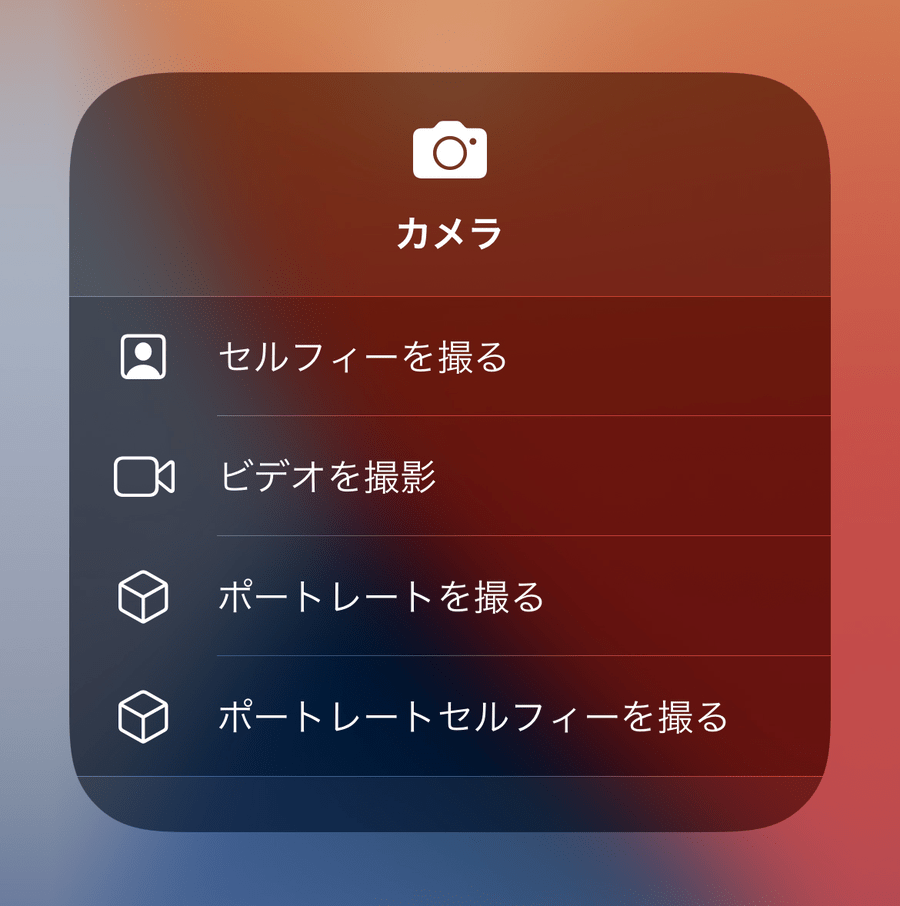
iPhoneユーザーが不意のシャッターチャンスを逃さないためには、ロック画面のスワイプ起動だけでなく、iPhoneのカメラ起動ショートカットを使いこなすのが有効です。アクションボタンへの割り当てや、背面をタップして起動する「背面タップ」機能を設定しておけば、画面のタッチパネルが一時的に反応しづらい場面でも瞬時に撮影体制に入れます。
もしiPhoneで画面が真っ暗になった場合は、以下のカメラアプリ再起動手順を確実に実行してください。画面下部から上へスワイプしてAppスイッチャーを呼び出し、カメラアプリのプレビューカードを上へ弾いて完全終了させます。その後、数秒待ってから再起動します。これでも改善しない場合は、端末自体の強制再起動(音量を上げるボタンを押して離し、下げるボタンを押して離し、サイドボタンを長押し)を行うことで、メモリ空間がリフレッシュされます。
一方、Android端末でエラーが頻発する際に真っ先に見直したいのがAndroidのカメラアクセス許可です。「設定」>「セキュリティとプライバシー」>「プライバシー」内にある「カメラへのアクセス」トグルが誤ってオフになっていないか確認してください。このグローバル設定がオフになっていると、すべてのアプリでカメラ機能が完全無効化されます。
さらに、スマホのカメラ不具合に関する最新情報として注視したいのが、端末の「熱暴走防止セーフティ」です。直射日光下での長時間の動画撮影や充電中の高負荷処理によって端末内部が規定温度を超えると、OSはカメラモジュールの給電を自動的にカットします。この場合は故障ではなく保護機能であるため、ケースを外し涼しい室内で本体の熱が引くのを待つのが正解です。
【PC編】Windows 11・MacでWebカメラが認識しない場合のアクセス許可設定
テレワークやオンライン面談の場面でパソコンのカメラが沈黙すると、業務に直結する大きなストレスとなります。PC環境における不具合は、物理スイッチとOSのアクセス許可設定の2点に原因が集中しています。
Windows 11でカメラが起動しないトラブルに見舞われた際は、まず「設定」>「プライバシーとセキュリティ」>「カメラ」を開きます。ここで「カメラへのアクセス」および「アプリにカメラへのアクセスを許可する」がオンになっているかを確かめてください。特定のデスクトップアプリ(Teamsや独自業務ソフトなど)を使用する場合は、下部にスクロールして「デスクトップアプリにカメラへのアクセスを許可する」が有効化されているかも見落とせないチェックポイントです。
また、外付けのWebカメラが認識しない原因として頻発するのが、USBハブ経由での電力供給不足や、ドライバの不整合です。USBポートをPC本体の直接ポートへ差し替えるか、デバイスマネージャーから「カメラ」の項目を開き、対象デバイスのドライバ更新・無効化からの再有効化を試行することで、認識不良の多くは解消します。
Mac環境の場合は、Macのカメラ起動許可設定を確認します。「システム設定」>「プライバシーとセキュリティ」>「カメラ」へ進み、利用したいアプリケーションにチェックが入っているかを点検してください。macOSではアプリごとのセキュリティサンドボックスが厳格なため、アップデート直後に権限が一度外れてしまうトラブルが散見されます。設定変更後は、アプリを完全に終了(Command + Q)させてから立ち上げ直すことで設定が反映されます。
【オンライン会議・ブラウザ】Zoomでカメラが映らない時とブラウザ使用許可の見直し
ミーティング直前に自分の顔が映らず、アイコン表示のままになってしまう現象は、アプリケーション固有のビデオデバイス割り当てミスが主因です。
Zoomでカメラが映らない時の解決法としては、ミーティング画面左下の「ビデオの開始」ボタン横にある「^」マークをクリックし、選択されているカメラデバイスを確認することが最優先です。仮想カメラアプリ(OBSなど)や、以前接続していた外部モニター内蔵カメラが選択されたままになっているケースが多いため、現在接続中の内蔵カメラまたは外付けWebカメラの名称を正しく指定し直してください。
また、Google MeetなどをWeb上で利用する際には、ブラウザのカメラ使用許可が正しく通っているかが問われます。ChromeやEdgeなどのブラウザでは、アドレスバーの左端にある「鍵アイコン」または「設定アイコン」をクリックすると、そのサイトに対するカメラの権限状態が表示されます。ここが「ブロック」になっていると、OS側で許可していてもブラウザが映像を遮断してしまうため、必ず「許可」へと切り替えてページを再読み込み(F5またはCommand + R)してください。
【ハード故障かシステムか】どうしても直らない時の診断チャートと修理判断基準
あらゆる設定を見直し、再起動を試みても映像が出ない場合、ソフトウェアの問題ではなくカメラモジュールそのもののハードウェア障害を疑う段階に入ります。修理窓口に持ち込む前に、以下の手順で最終診断を行いましょう。
まず、純正の標準カメラアプリで動作するかをテストします。サードパーティ製アプリ(InstagramやLINEなど)だけで映らない場合は100%アプリ側の設定またはバグです。純正カメラアプリでも画面が真っ暗な場合、他のカメラ(インカメラとアウトカメラの切り替え)が動作するかを確認してください。片方だけが映る場合は、故障している側のカメラセンサーやフレキシブルケーブルの断線が濃厚となります。
ノートPCの場合、ディスプレイ上部のカメラ付近に物理的なプライバシーシャッター(スライド式カバー)が閉まっていないか、キーボード上に「カメラ無効化ファンクションキー(F8やF10など)」が存在しないかを指先で確認してください。物理シャッターが閉じているだけのケースは、ITサポート現場でも非常に多い見落とし事例です。これらすべてを確認しても認識されない場合は、メーカー公式サポートや認定修理店でのセンサー交換見積もりを検討すべきタイミングといえます。
【カメラ起動トラブル】に関するよくある質問(FAQ)
Q1:カメラを起動すると「ジジジ」と異音がしてピントが合わず、画面が揺れるのはなぜですか?
A1:カメラモジュール内部に搭載されている「光学式手ブレ補正(OIS)」の磁気アクチュエータが物理的に破損している可能性が極めて高い状態です。バイクの振動や強い落下衝撃が原因で起きやすく、ソフトウェアでは修復できないため、カメラユニットの物理修理・交換が必要です。
Q2:WindowsのノートPCでカメラランプは点灯しているのに、映像だけが真っ暗なままです。
A2:物理的なレンズシャッターが閉じているか、セキュリティソフトの「Webカメラ保護機能」が映像の送信をブロックしているケースが考えられます。シャッターの開閉を確認した上で、導入しているウイルス対策ソフトのプライバシーシールド設定を一時的に解除して動作を確かめてください。
Q3:ブラウザで「カメラがブロックされました」と出て許可ボタンが押せません。
A3:ブラウザ自体の設定でカメラアクセスが全体的に無効化されている可能性があります。Chromeの場合、「設定」>「プライバシーとセキュリティ」>「サイトの設定」>「カメラ」へ進み、「サイトがカメラの使用を要求できるようにする」にチェックが入っているかを確認してください。
まとめ:焦らず段階的な確認でカメラトラブルを最短クリアしよう
カメラが正常に立ち上がらない事態に直面すると焦りが生じますが、その大半は「アプリの競合」「プライバシー権限の誤設定」「一時的なメモリ負荷」といったソフトウェア上の要因に起因しています。まずは他アプリのタスク終了と端末の再起動を試し、次にOSおよび各アプリのアクセス権限をチェックするという段階的なアプローチを取ることで、無用な修理費用や時間をかけることなく復旧へと辿り着けます。
とりわけアップデート直後や新しい会議ツールを導入した際は、設定が初期化されたりブロックがかかったりしやすい傾向にあります。本記事で解説したチェックポイントを順を追って確認し、スムーズで快適な撮影・通信環境を取り戻してください。 (出典: カメラ を 起動(Yahoo!ニュース))
情報を整理して届けることが得意なWebディレクター。ユーザー視点に立った記事作成を目指しています。
