スマホの全角入力でエラー連発?数字・英数・空白を一発変換する裏ワザ
行政手続きやチケット予約、オンライン通販の入力フォームで「全角数字で入力してください」「全角で入力してください」と赤文字のエラーが出て、先に進めなくなった経験はないでしょうか。近年のスマートフォンは英語や数字を自動的に半角で入力する最適化が進んでいるため、旧来の全角入力を要求するWebフォームとの間でミスマッチが多発しています。
急いでいるときに限って何度も入力をやり直させられるストレスは計り知れません。しかし、iPhoneやAndroidの標準機能やキーボード設定を少し見直すだけで、全角数字・英字・スペースを迷わず一瞬で打ち分けることが可能です。日常の入力効率を劇的に上げる具体的な操作手順を分かりやすく解説します。
📌 【この記事の重要ポイントまとめ】
- 要点1:Webフォームのエラーはスマホの「自動半角変換」が主な原因であり、キーボードごとの変換癖を把握すれば即座に解決できる。
- 要点2:iPhoneは「日本語かな」キーボードの数字フリック、Android(Gboard)は長押しや設定変更で全角固定や変換候補の即時呼び出しが可能。
- 要点3:見落としがちな「全角スペース」や「全角カタカナ」も、設定のオン・オフや確定前操作を覚えるだけで再入力の手間を完全にゼロにできる。
【なぜ弾かれる?】スマホのフォームで全角・半角エラーが頻発する根本原因

スマートフォンの文字入力でフォーム送信エラーが起きる最大の理由は、OS側の効率化機能と旧式システムの仕様衝突にあります。スマートフォンは本来、URLや電話番号、メールアドレスを打ちやすいよう、英数字をデフォルトで「半角」として扱う設計が主流です。
一方で、日本の公共機関や金融機関、レガシーな会員登録システムでは、データベースの設計上「数字やカナは全角のみ受付」というバリデーション(入力制限)が残っています。ユーザーが画面上で全角を入力したつもりでも、キーボードの自動変換によって半角にすり替わってしまい、結果としてスマホフォーム全角半角エラーを引き起こしてしまいます。
この問題を根本から解決するには、お使いの端末で「確実に全角文字を出力するルート」を把握しておくことが不可欠です。
【iPhone編】フリック入力で全角数字・英数を瞬時に出す裏ワザと設定手順
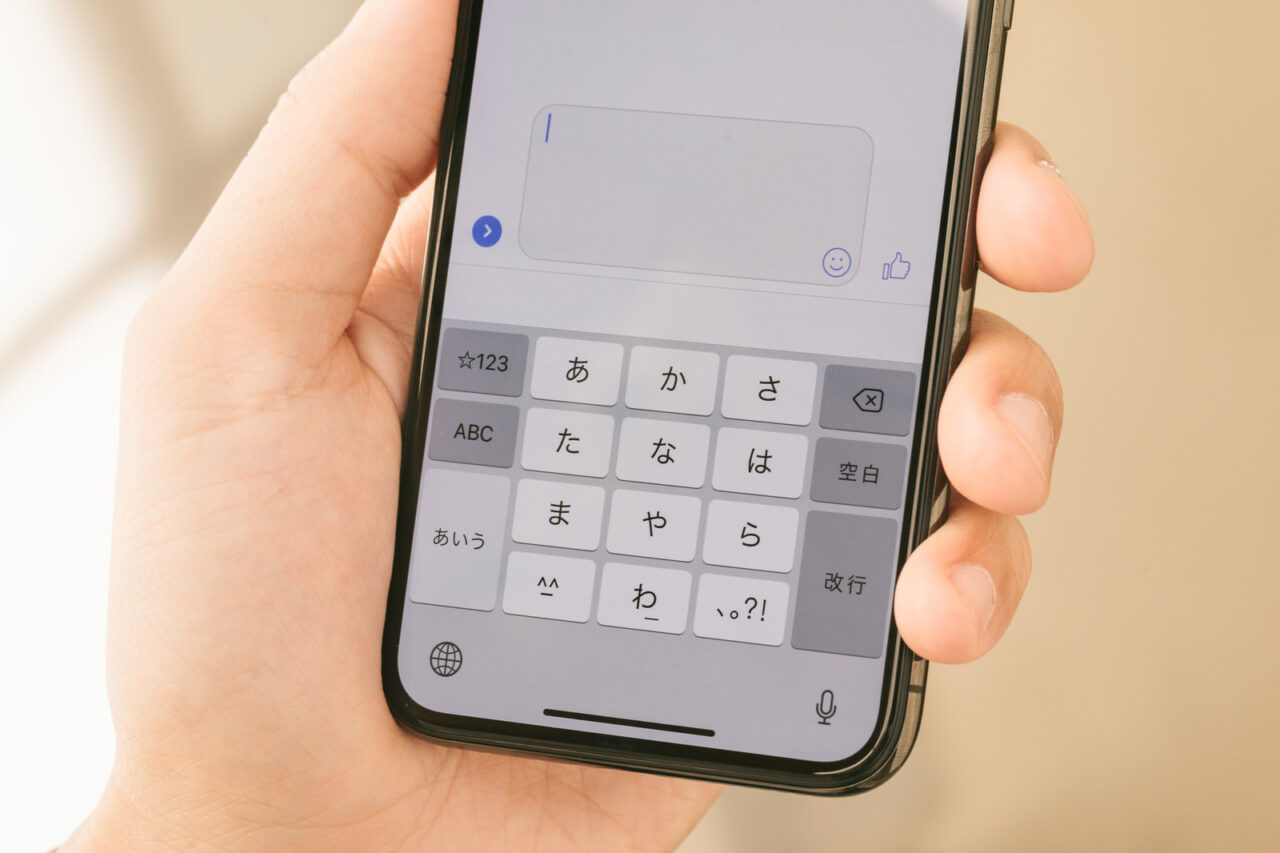
iPhoneの標準キーボードで全角数字を入力する場合、もっとも確実なのは「日本語かな(テンキー)」ボードを使用することです。英語キーボードに切り替えてしまうと、数字やアルファベットは原則として半角で固定出力されてしまいます。
全角数字を手早く打つには、日本語かなキーボードの左下にある「☆123」をタップして数字モードに切り替えるか、かな入力のままフリックで数字を出します。入力直後に変換候補バーを確認すると、先頭近くに半角数字が表示されるものの、候補欄を右へスクロールまたは展開すると全角数字(例:123)が必ず現れます。
毎回候補から選ぶのが面倒な場合は、以下のiPhone全角切り替え設定を見直してください。
「設定」アプリ >「一般」>「キーボード」を開き、「スマートトグル」や「自動修正」の設定を確認します。また、住所の番地などで全角数字を頻繁に使うなら、ユーザー辞書によく使う全角数字や定型文字列を登録しておくのも有効な自衛策です。
【Android編】Gboardの全角固定と数字・英数のスムーズな変換術
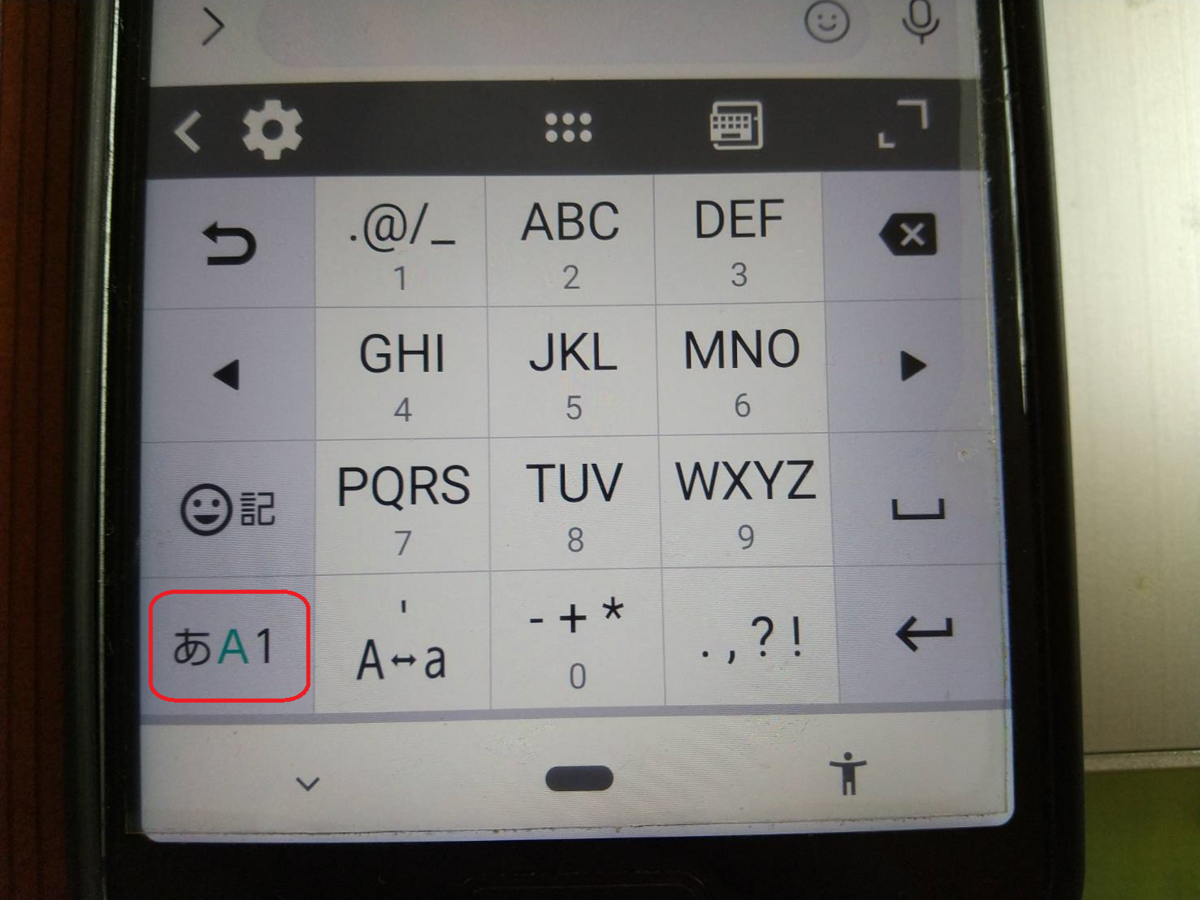
Android端末の標準キーボードであるGboardでは、数字やアルファベットの全角・半角制御がより柔軟に行えます。Android全角英数入力でつまずく場合、キーボード設定内の変換挙動を調整するのが近道です。
Gboardで全角数字を入力する基本的な流れは、日本語入力モードの状態でテンキーから数字を打ち、変換候補一覧から全角を選択します。さらにスピーディに行う裏ワザとして、数字キーの長押し入力があります。長押し時にポップアップする候補の中から全角を選択すれば、確定の手間を省いて直接入力が完了します。
作業効率を重視するなら、Gboard全角数字変換設定およびキーボードのカスタマイズを活用しましょう。
Gboardの設定画面(歯車アイコン)から「設定」を開き、「数字行」を常に表示させる設定にしておくと、日本語入力状態を維持したまま上段の数字キーから全角候補を即座に選べるようになります。一部の端末で利用可能なAndroidキーボード全角固定方法を適用すれば、入力文字種を全角英数に固定して連続入力することも可能です。
【スペース・カタカナ】全角空白の打ち方とカタカナ変換の便利ワザ
文字入力のエラーで見落としがちな盲点が「空白(スペース)」の全角・半角問題です。氏名の「姓」と「名」の間にスペースを要求されるフォームで、半角空白を入れてしまいエラーになるケースが後を絶ちません。
全角スペースのスマホ打ち方には、明確なルールが存在します。
iPhoneの場合、「設定」>「一般」>「キーボード」内にある「スマート全角スペース」の設定がカギを握ります。この項目がオンになっていると、日本語入力中はスペースキーを押すだけで自動的に全角スペースが挿入され、英語入力中は半角スペースが挿入されるスマート仕様になります。意図せず半角スペースが入ってしまう場合は、この設定がオフになっていないか確認してください。
Android(Gboard)でも同様に、日本語入力状態のままスペースキー(空白キー)を押せば基本的に全角スペースが入力されます。英語キーボードのままスペースを押すと半角になるため、文字種キーボードの切り替え状態に注意を払いましょう。
あわせて頻出する「フリガナの全角入力」に関しては、ひらがなで入力したあとに変換候補から全角カタカナスマホ変換を選択するだけで対応できます。半角カナと全角カナを取り違えないよう、変換候補のフォント幅をしっかり確認してタップすることが重要です。
【Simeji・外部アプリ】キーボード別に見る全角入力の切り替えテクニック
標準キーボード以外のサードパーティ製キーボードアプリを使用している場合も、簡単な設定で全角入力をスムーズに行えます。特に利用者の多い「Simeji」では、全角・半角の切り替えが分かりやすく整理されています。
Simeji全角入力切り替えを行う際は、テンキーの左下にある文字種切り替えボタンを長押し、またはフリックすることで、入力文字のモードを「全角英数」へダイレクトに変更できます。また、アプリ内の詳細設定で「変換候補の表示優先度」を調整しておけば、全角数字を候補の先頭に固定表示させることも可能です。
外部キーボードアプリでスマホ全角入力できない原因と対処法としては、アプリの一時的な不具合やOSの権限設定が挙げられます。急なエラーが発生した場合は、一度キーボードを標準のシステムキーボードに戻すか、アプリの再起動を試すと改善します。
【2026年最新】スマホの文字入力環境を快適化するおすすめ設定まとめ
OSのアップデートが重なった現在の環境では、文字入力の利便性が飛躍的に向上しています。入力ストレスを徹底的に排除するための2026年最新スマホ文字入力設定まとめとして、以下のチェックリストを日頃の環境構築に役立ててください。
第一に、iPhoneでは「スマート全角スペース」を常時オンにしておくこと。これだけでフォーム入力時の空白エラーの9割を防げます。
第二に、AndroidではGboardの「日本語テンキー」をメインに据え、「数字行の表示」を有効化すること。英数モードへ頻繁に切り替える手間を省き、日本語入力の状態から全角・半角を自在にコントロールできるようになります。
第三に、頻繁に使う住所の番地(例:1ー2ー3)や特定の全角記号は、端末のユーザー辞書に登録しておくことです。「ばんち」や「すうじ」と入力するだけで一発変換できるようにしておけば、あらゆるフォーム入力で迷う時間がゼロになります。
【全角 入力 スマホ】に関するよくある質問(FAQ)
Q1:iPhoneで数字を打つと必ず半角になってしまい全角が選べません。なぜですか?
A1:英語キーボード(QWERTY配列)で数字を入力している可能性があります。「日本語かな」キーボードに切り替えてから数字を入力し、変換候補一覧を展開して全角数字を選択してください。
Q2:Androidで全角数字を続けて複数入力したい場合、効率的な方法はありますか?
A2:Gboardの日本語テンキーモードで数字キーを長押しするか、数字をまとめて入力した後に変換候補から全角の一括変換候補を選択するのがもっともスムーズです。
Q3:フォームで「全角カタカナで入力してください」と怒られますが、正しく入力できているか見分ける方法は?
A3:半角カタカナは文字幅が細く(例:アイウ)、全角カタカナは正方形に近い幅(例:アイウ)で表示されます。変換候補を選ぶ際に、幅の広い全角表記を落ち着いて選択してください。
まとめ:入力トラブルをゼロにして快適なスマホ操作を手に入れよう
Webフォームの全角・半角エラーは、スマートフォンのキーボード仕様と仕組みを一度理解してしまえば、決して恐れるものではありません。iPhoneのスマート全角スペース機能や、Gboardの日本語入力モードを上手に活用することで、無駄な再入力の手間は劇的に削減できます。
各種設定を見直し、日頃からスムーズな切り替え操作を指に馴染ませておくことで、行政手続きやショッピングの決済時にも焦らず快適に入力を完了させましょう。 (出典: 全角 入力 スマホ(Yahoo!ニュース))
テクノロジーやライフスタイル領域を中心に執筆活動を行っています。趣味は写真撮影と旅行です。
